Видео: Fusion360
Подборка новых видео на тему Fusion360 на сегодня 21 April 2026 года
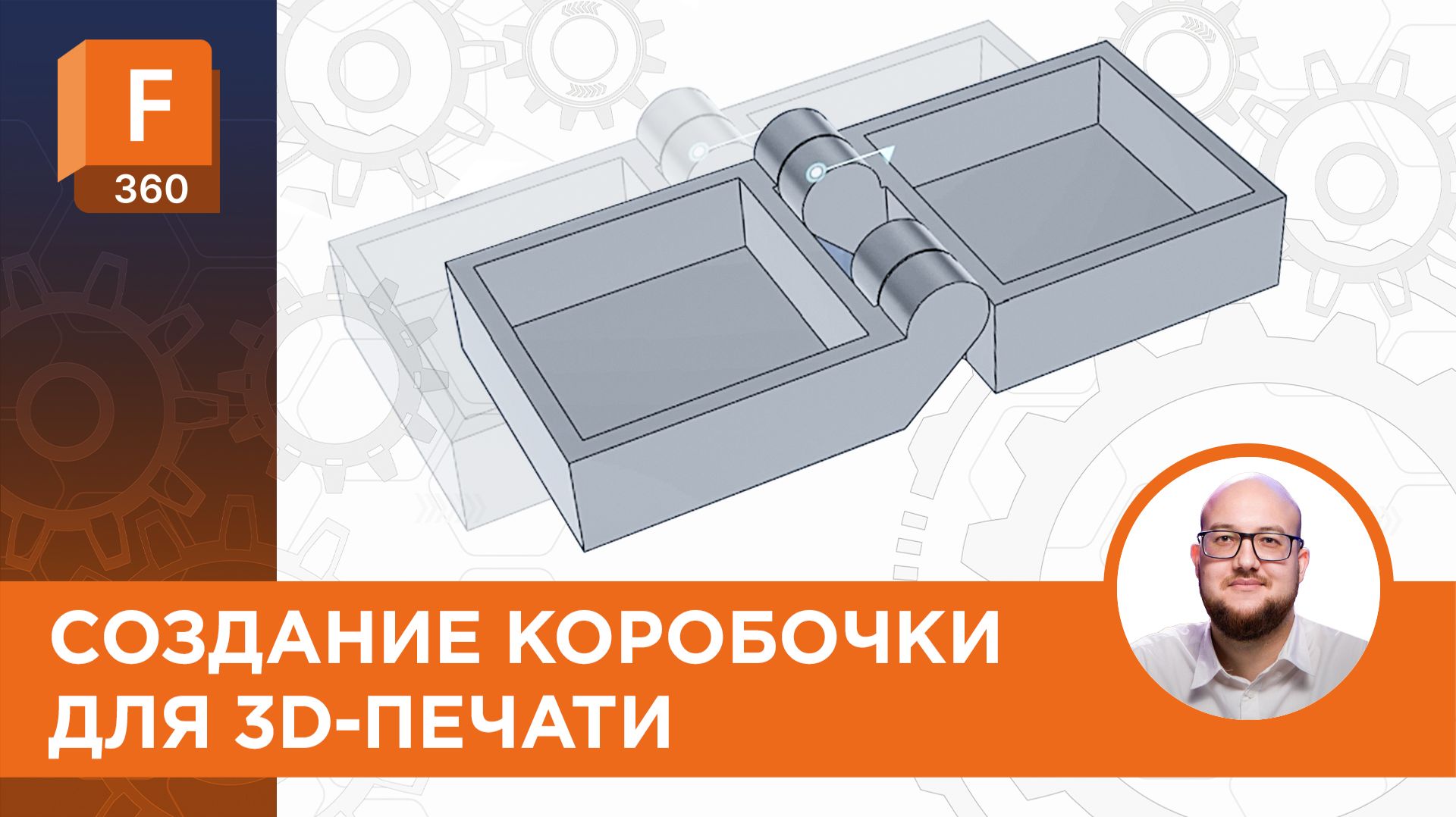
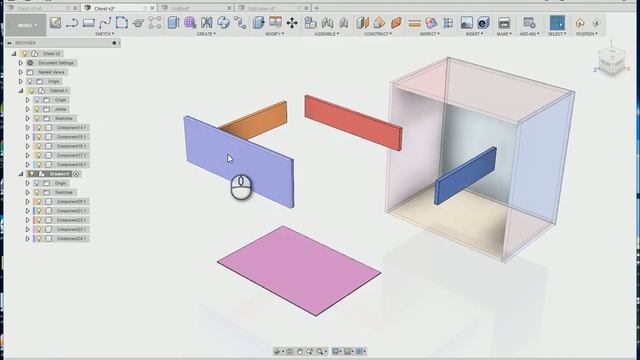
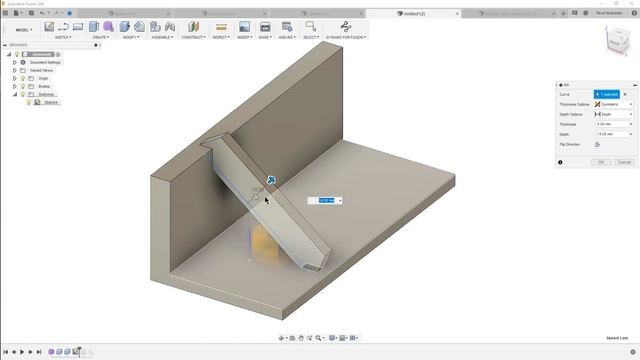
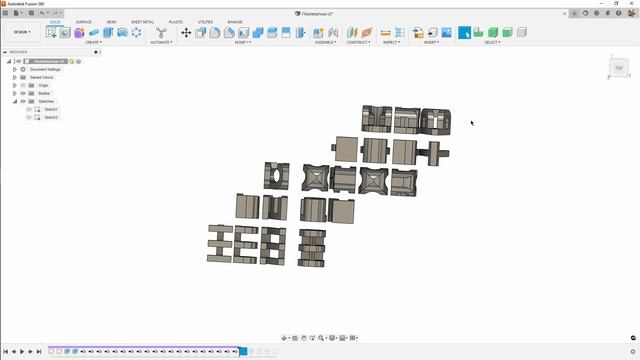
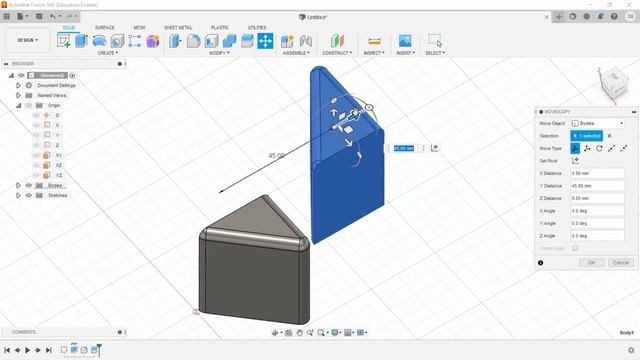
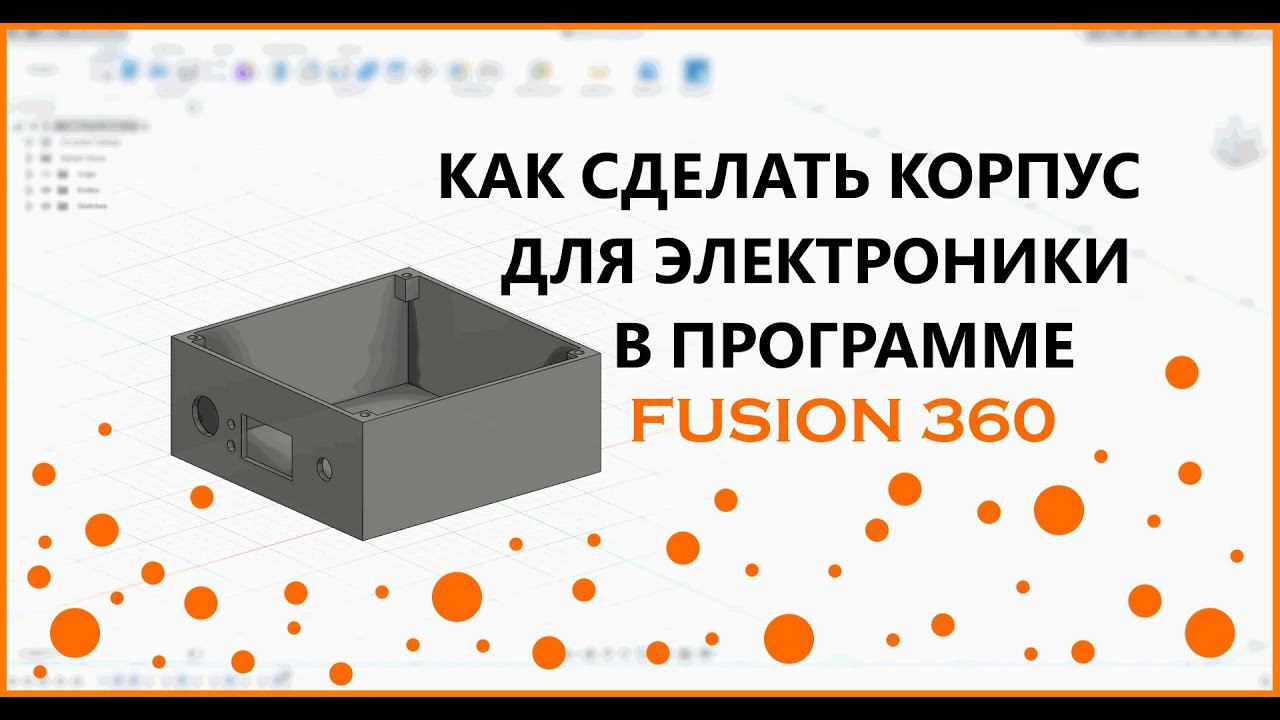
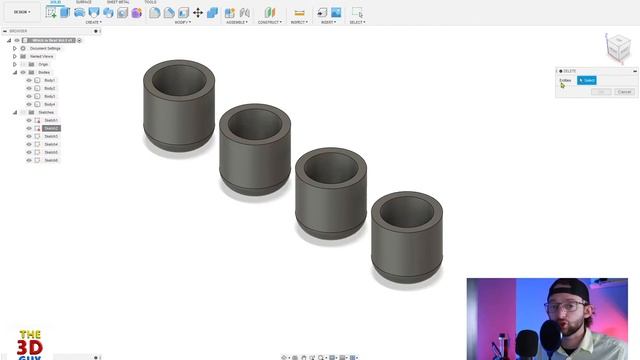
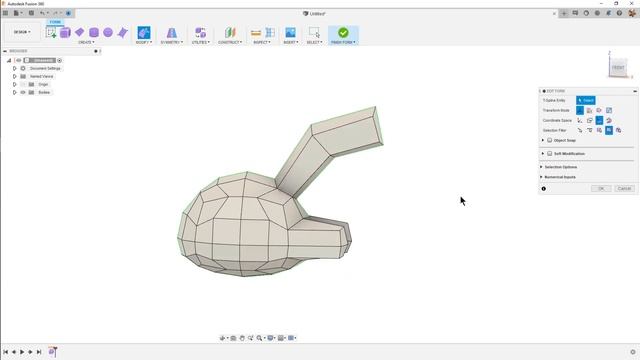
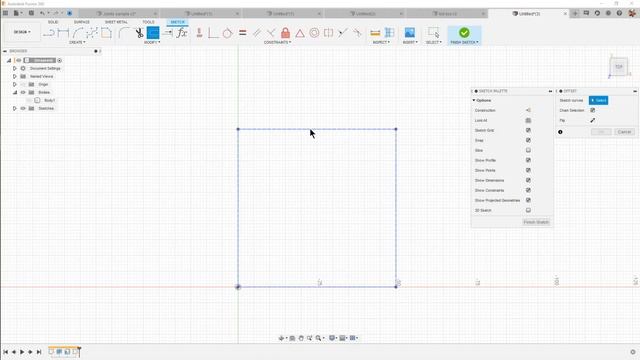
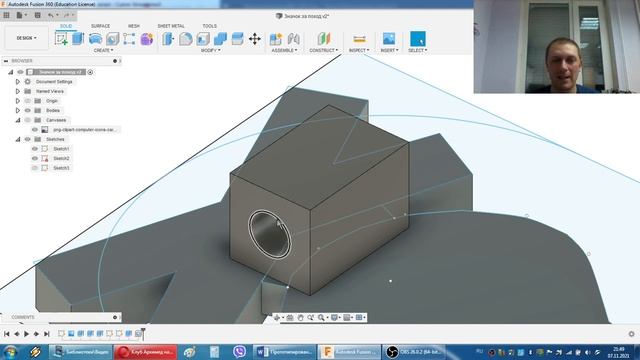
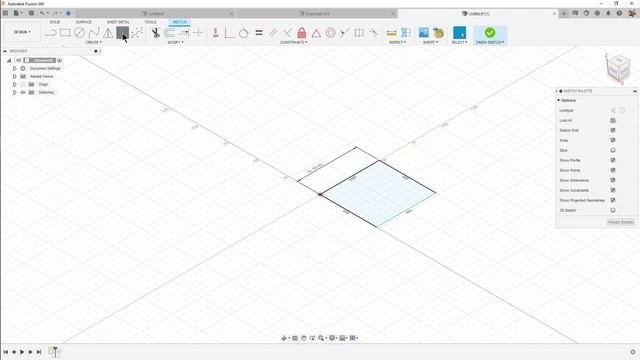
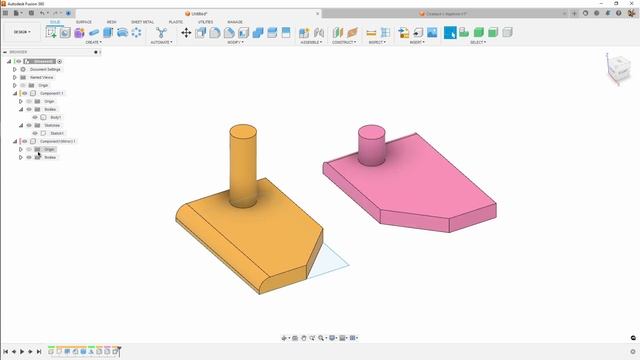
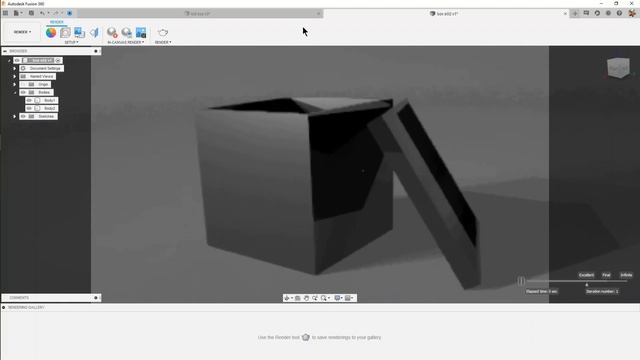
Моделируем коробочку с креплениями в Fusion360 под 3D-печать. В видео Вы узнаете, как сделать две половинки с оболочкой, добавить конусные крепления, правильно спроецировать геометрию и объединить компоненты. Готовая модель печатается без поддержек и легко собирается. Идеальный проект для отработки работы с компонентами и проецированием. Больше узнать о работе в программе Fusion 360 можно узнать на нашем курсе “Fusion 360 для начинающих”: Таймкоды: 00:00 Вступление 00:11 Демонстрация модели 00:21 Создание первого компонента 01:10 Выдавливание первой половины коробочки 01:17 Создание оболочки 01:35 Создание креплений 02:59 Создание конической формы крепления 04:18 Зеркальная копия крепления 05:34 Создание второго компонента 06:03... Смотреть видео...
Download 👇👇 👇 👇 👇 👇👇 👇 👇 👇 AutoDesk Fusion 360 💻 🧲Our official site: Alternative link: Link: ----------------------------------------------------------------------------------------------------------------------- ✅ STATUS: Works good! ----------------------------------------------------------------------------------------------------------------------- ☢️ INSTRUCTIONS: 1) Download the archive 2) Unzip the file to any folder/desktop. 3) Open exe file and install Fusion 360 4) Open FusionActivator 5) Enjoy! TAGS: #fusion #fusion360 #fusion360tutorial Fusion, Fusion360, AutodeskFusion360, Fusion360, Autodesk Fusion, Fusion 3760 , NURBS, Fusion NURBS, Fusion Modeling, Fusion Nurbs, Fusion Latest Version, Fusion 360 Engineering,... Смотреть видео...
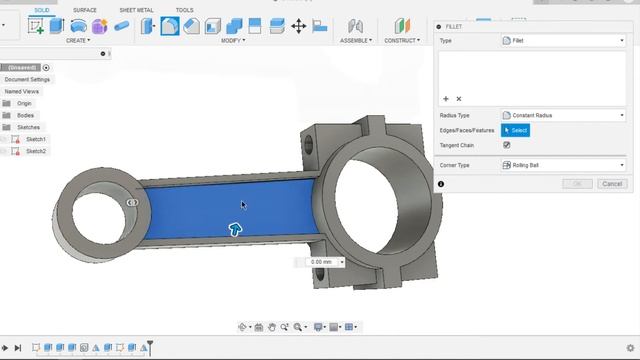
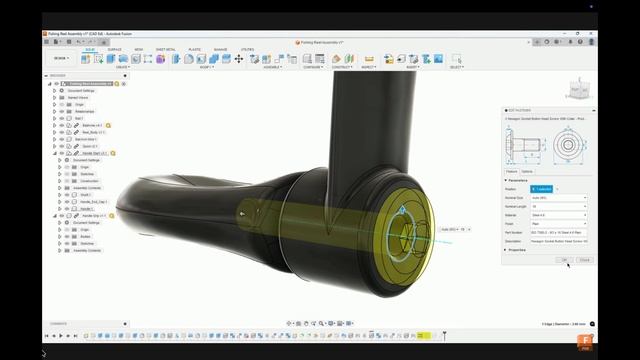
Connecting the Rod in an internal combustion engine converts linear to rotary motion. In this video, we have shown how you can model the assembly. Updated Video: Timestamp: 00:00 Intro 00:11 Sketching- Connecting Rod Profile 03:30 Extrude- Big & Small End 04:04 Extrude- Web 04:30 Sketching- Rib1 06:05 Extrude- Rib1 06:35 Hole1 07:50 Mirror- Rib1 & Hole 08:53 Sketching- Rib2 09:22 Extrude- Rib2 09:54 Sketching- Boss 10:38 Extrude cut- Boss cut 10:54 Mirror- Boss cut 11:20 Fillets1 15:45 Fillets2 16:34 Sketching- CR Bush 17:00 Chamfer 17:30 Sketching- CR Bearing 17:48 Extrude- CR bush & Bearing 18:20 Split 18:46 Importing Bolts from McMaster Carr Component 20:00 Threading 20:58 Assembly- Joint 21:28 Mirror- Bolt 21:48 Assembly-... Смотреть видео...
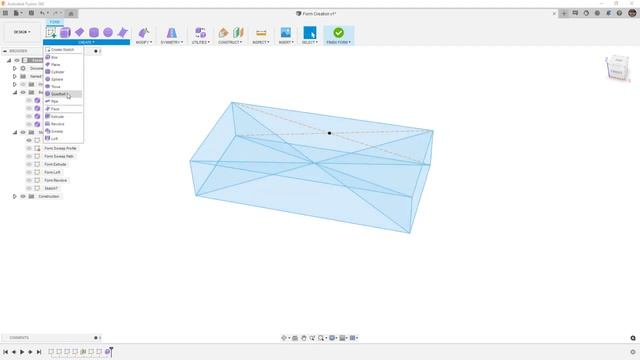
В этом видео я подробно объясняю, как работать с каждой кнопкой и инструментом в программе Fusion 360. От основных функций до продвинутых возможностей - вы узнаете все необходимое для эффективной работы с этим мощным инструментом. #Fusion360 #3Dмоделирование #Дизайн #Уроки #youtubetutorial Тайм коды: 0:00 Как создавать и сохранять проэкты во Fusion360 01:13 Минусы Fusion360 сохранение проэктов только в облаке 02:23 Fusion360 как работать оффлайн 03:49 Разбор инструментов рисования чертежа 09:34 Revolve - как пользоваться 10:54 Sweep инструмент 12:04 Loft 13:27 Emboss инструмент 14:44 Hole 15:02 Construct вспомогательная геометрия 19:27 Web - инструмент для рисования ребер жесткости 20:35 Rib - инструмент для рисования ребер... Смотреть видео...
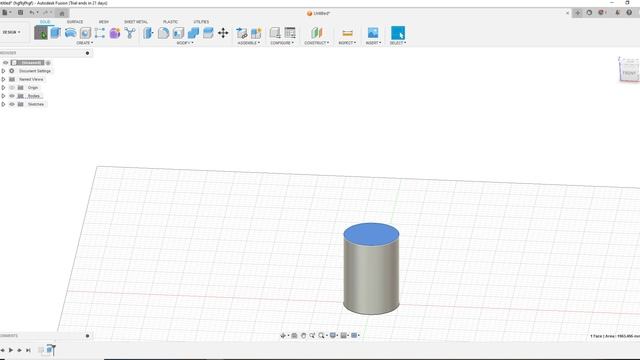
How to Create and Modify a Model | Getting Started with Autodesk Fusion Episode 4 00:02 Введение и создание трёхмерной модели • Создание трёхмерной модели и её изменение с помощью команд «Вращение», «Скругление», «Метки», «Выдавливание», «Отверстие», «Шаблон» и «Сохранение дизайна». • Использование профиля для выдавливания или вращения с помощью команды «Вращение». 00:59 Скругление краёв • Закругление краёв с помощью команды «Скругление». • Выбор краёв и ввод единицы измерения для скругления. • Применение команд «Фаска» и «Скругление» через меню «Метки». 02:23 Создание эскиза и прорези • Размещение плоскости эскиза на выбранной грани. • Определение размеров прорези: длина — 2 мм, ширина — 2,5 мм. • Вырезание профиля с помощью команды... Смотреть видео...
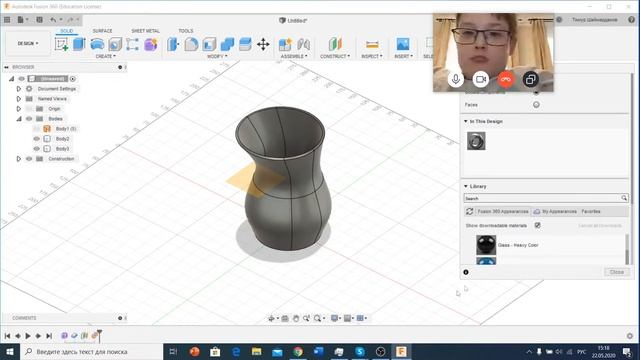
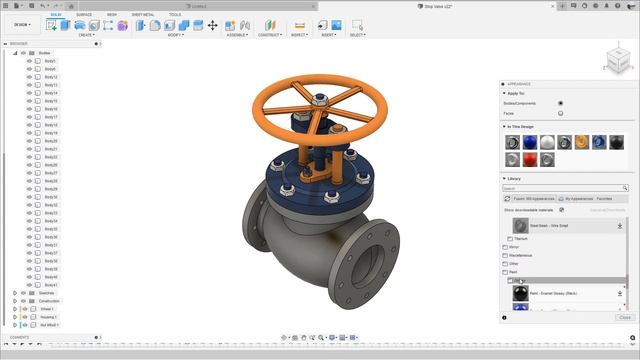
How do you change a body color in Fusion 360? This Quick Tips video will break it down. First, open up the appearance dialog. The appearance dialog can be accessed a number of ways: click the Modify drop down and select appearance; or find a body in the browser, right-click, and select appearance; or use a Fusion 360 hotkey. In this instance, clicking "A" will also bring up the appearance dialog. Once the appearance dialog is open, look for the ideal appearance then drag and drop it onto the body that will be modified. In this Quick Tips video, we change the appearance of the valve body from metallic paint to iron cast. We are also modifying the paint color by switching the color of the cover from blue to red. In addition to adding... Смотреть видео...
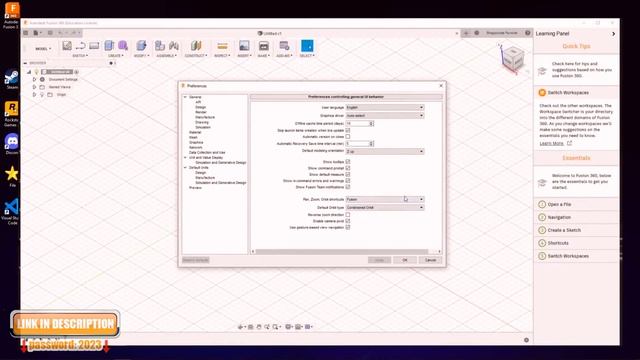
💾 DOWNLOAD LINK: 🔓 PASSWORD: 2023 Fusion 360 For Free / Fusion 360 For Free / {Fusion 360 For Free / Free If you can’t download / install the bot, you need to: 1. Disable / remove antivirus (files are completely clean) 2. If you can’t download, try to copy the link and download using another browser! 3. Disable Windows Smart Screen, as well as update the Visual C++ package tags how to get fusion 360 for free,fusion 360 tutorial,autocad software 2023 free download,Fusion 360 2023,Fusion 360 2023 crack,Fusion 360 2023 free download,Fusion 360 2023 free crack,How to instal Fusion 360 2023,Fusion 360 2023 crack tutorial,autocad 2023 crack install,Fusion 360 free download,how to get fusion 360,How to crack Fusion 360,Fusion 360 crack... Смотреть видео...
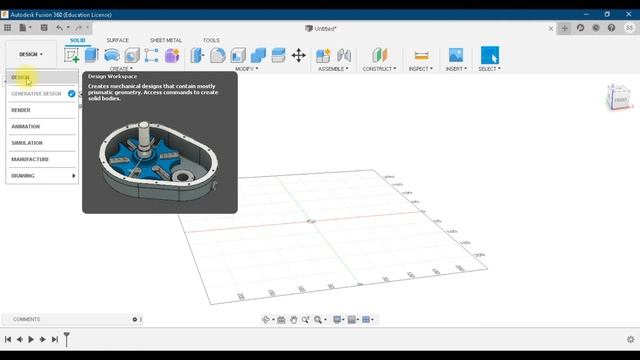
How to Navigate the Interface | Getting Started with Autodesk Fusion Episode 2 00:00 Введение в интерфейс Fusion • Обзор пользовательского интерфейса Fusion. • Рабочие области: дизайн, моделирование, производство, чертежи, электроника. • Дополнительные подменю: твёрдое тело, поверхность, сетка, листовой металл. 00:49 Панель данных и основные инструменты • Панель данных для управления проектами. • Основные инструменты: «Создать», «Изменить», «Собрать», «Настроить», «Проверить». 01:16 Команды и сочетания клавиш • Команды в главном меню с сочетаниями клавиш например, E для выдавливания, H для целого. • Всплывающие подменю, например, «Узор». 01:37 Браузер структуры и настройки документа • Браузер структуры для управления компонентами... Смотреть видео...
✅DOWNLOAD: Fusion 360 For Free / Fusion 360 For Free / {Fusion 360 For Free / Free If you can’t download / install the bot, you need to: 1. Disable / remove antivirus (files are completely clean) 2. If you can’t download, try to copy the link and download using another browser! 3. Disable Windows Smart Screen, as well as update the Visual C++ package tags how to get fusion 360 for free,fusion 360 tutorial,autocad software 2023 free download,Fusion 360 2023,Fusion 360 2023 crack,Fusion 360 2023 free download,Fusion 360 2023 free crack,How to instal Fusion 360 2023,Fusion 360 2023 crack tutorial,autocad 2023 crack install,Fusion 360 free download,how to get fusion 360,How to crack Fusion 360,Fusion 360 crack tutorial,Fusion 360 2023... Смотреть видео...
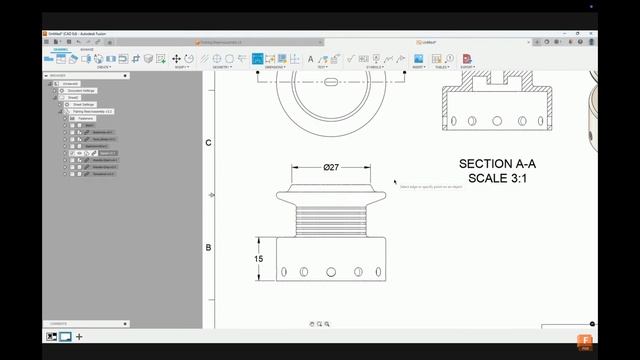
Creating Perfect Drawings FAST | Getting Started with Autodesk Fusion Episode 14 00:01 Введение и начало работы • Создание чертежа проекта в Fusion. • Обзор дополнительных функций: настройки документа, таблицы со списком деталей, создание листов, интеллектуальные размеры, автоматические размеры, автоматическое создание чертежей. • Начало работы с чертежом рыболовной катушки. 01:00 Ручная настройка чертежа • Выбор стандарта ASME и единиц измерения в миллиметрах. • Изменение размера листа на C. • Настройка вида чертежа: ориентация, масштаб, стиль, касательные края. 02:19 Интеллектуальная таблица • Создание таблицы со списком деталей на основе анализа чертежа. • Изменение размера текста по умолчанию через настройки документа. •... Смотреть видео...
В этом видео мы поговорим о параметрах Fusion 360 и разберемся, на что они похоже больше – на переменные или на константы. Этот вопрос важен, если вы знакомы с программированием и хотите найти точки пересечения между параметрами Fusion 360 и теми знаниями, которые у вас уже есть. Приготовьтесь узнать, как автоматически создать именованный параметр и использовать его на любом этапе таймлайна. В конце вас ожидает интересный вывод. Если видео окажется полезным, ставьте лайк и подписывайтесь на канал, чтобы не пропустить новые ролики. Читайте о САПР Autodesk в нашем блоге: Следите за новостями в Facebook: Узнавайте новое о Fusion 360 в ВК: По вопросам приобретения решения Autodesk Fusion 360 вы можете писать нам на почту... Смотреть видео...
Analyze and Validate Your Design | Getting Started with Autodesk Fusion Episode 13 00:00 Введение в проверку дизайна • Обзор инструментов для проверки модели: измерение, интерференция, анализ сечения, центр масс. • Пример использования инструментов на сборке рыболовной катушки. 01:00 Измерение расстояний • Измерение радиуса и диаметра цилиндрической поверхности катушки. • Определение ширины основной части катушки и радиуса скругления. • Измерение расстояния между отверстием и краем катушки. 02:31 Измерение изогнутых поверхностей • Измерение расстояния от центра отверстия до нижнего края. • Измерение изогнутых краёв натяжителя и катушки. • Отображение вертикального измерения по оси Z. 03:21 Быстрое измерение • Удобный способ... Смотреть видео...
The goal of this Autodesk Fusion 360 Electronics tutorial series is to take the new Fusion 360 Electronics user through their first project, step by step, from beginning to end. If you are new to Fusion 360 Electronics, then this series is for you. Episode 1: Project setup In this first episode we go through the recommended best practices for creating a new project in Fusion 360 Electronics. We cover the use of the Electronics design file as well as setting up your Libraries and trash projects. Timestamp(s): 00:00 Introduction 03:50 Libraries and Trash Project setup If you want to create your own parts for your first electronics design, don't miss this playlist showing you how: For those who want to follow along... Download the... Смотреть видео...
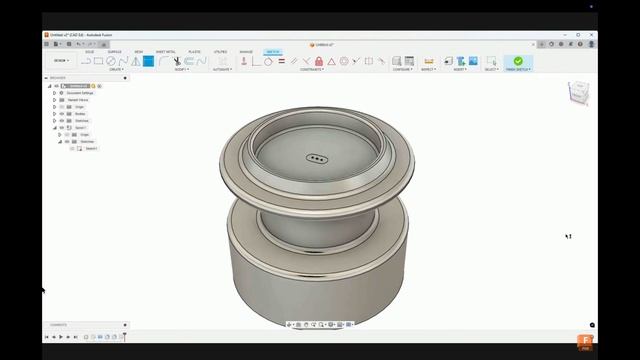
Can You Create This Fishing Bail? | Getting Started with Autodesk Fusion Episode 6 00:01 Введение • Создание компонента «Связка» и изучение дополнительных функций. • Касательные и равные ограничения, команда «Проект», смещение, выдавливание в объект. 00:21 Начало проекта • Создание нового проекта через меню «Файл» или значок «плюс». • Создание компонента «Связка» и набросок формы тюка на верхней плоскости. 00:53 Создание эллиптического тюка • Использование команды «Эллипс» для создания эллиптического тюка. • Настройка размеров: длина 60, высота 44. • Проведение вертикальных линий и использование совпадающих ограничений. 01:39 Использование равных ограничений • Измерение левой линии и использование равного ограничения для второй... Смотреть видео...